Задачник с AI-тьютором
Задачник объединяет несколько IDE-заданий или квизов и чат с ИИ-тьютором. Для каждого этапа вы задаёте условие и выбираете готовое задание. Студент видит условие, среду решения и тьютора в одном окне.
Как задачник видит студент
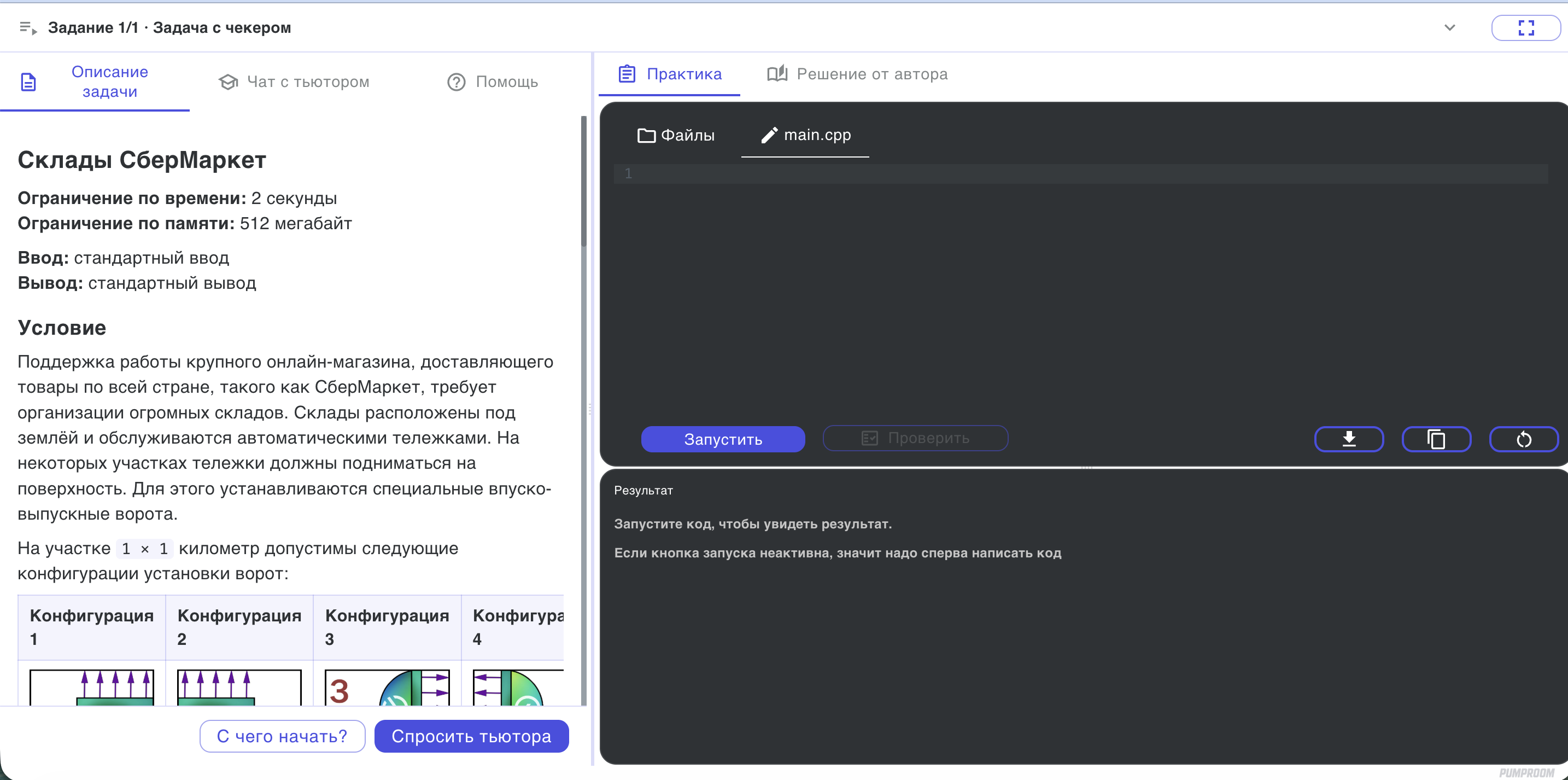
Пример расположения панелей на этапе с IDE. Квиз открывается вместо IDE своего этапа.
Верхняя строка: номер этапа и название («Задание 1/1 · …»), переключение между этапами, полноэкранный режим.
Левая панель
- Описание задачи — условие этапа: ограничения по времени и памяти, формат ввода/вывода, примеры.
- Чат с тьютором — диалог с AI-тьютором; тьютор видит код студента и условие этапа.
- Помощь — справка по работе с задачником.
- С чего начать?, Спросить тьютора — быстрый переход к тьютору.
Правая панель
- Практика — IDE этапа: файлы, редактор, Запустить, Проверить, скачать / копировать / сбросить код, Результат.
- Решение от автора — эталонное решение связанного IDE-задания. Его видимость настраивается отдельно для каждого этапа.
Подготовка компонентов
До создания задачника создайте в той же папке админки все его компоненты — списки связанных заданий берутся из текущей папки:
- Задания для этапов — IDE-заготовки или квизы. Если нужен образец решения автора, подключите к IDE-заданию эталон. Одно задание = один этап.
- Чат с тьютором — Новое задание → Чат с тьютором → Чат: выберите персонажа, заполните Инструкцию для чата и при необходимости Первое сообщение в чате.
Кнопки «Объясни код» и «Проверь решение» в задачнике формируются интерфейсом по состоянию этапа. В отдельном задании «Чат с тьютором» также можно настроить свои быстрые сообщения; это заготовленные сообщения собеседнику.
Создание и настройка задачника
Новое задание → Задачник → Практика → Создать. Разделы настроек: Основное · Этапы · Лимиты · Безопасность · Встраивание в LMS · Результаты · Отзывы · Отладка.
Основное
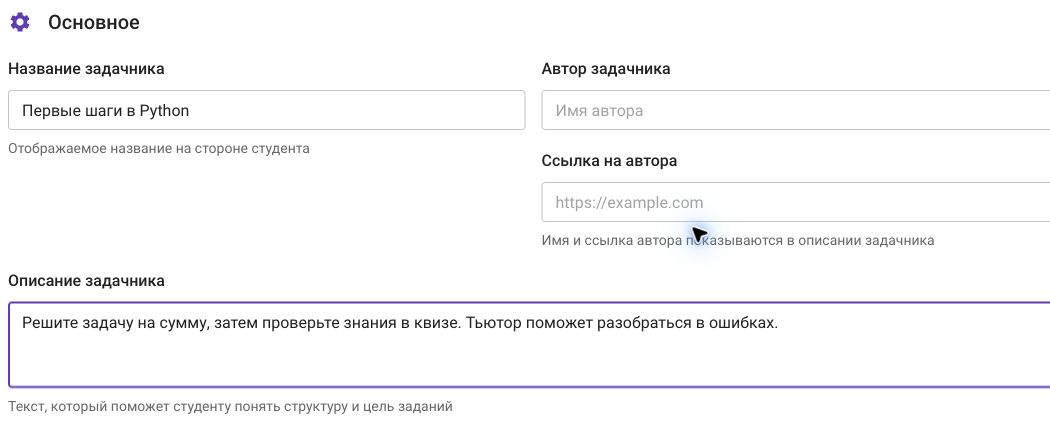
В разделе Основное настройте общие данные и связанные задания:
- Название задачника — заголовок, который видит студент.
- Автор задачника, Ссылка на автора — показываются в описании задачника.
- Описание задачника — цель и структура набора задач для студента.
Ниже, в блоке Связанные задачи, выберите компоненты:
- Связанные задачи → Чат с тьютором — обязательное поле: выберите заранее подготовленное задание «Чат с тьютором».
- Связанные задачи → Форма обратной связи — необязательный выбор задания типа Мнение из той же папки для отдельного отзыва о каждом задании этапа. Создайте его заранее, если хотите собирать отзывы. Если оставить Не выбрана, опросы в задачнике не показываются.
Этапы
Откройте отдельный раздел Этапы. Нажмите на заголовок этапа, чтобы раскрыть или свернуть его настройки.
- Добавить этап — новый этап (задача).
- Id задачи — обязательный уникальный идентификатор этапа (короткий и стабильный, например
task-1). При добавлении этапа заполняется автоматически; при изменении сохраняйте его уникальность. - Связанная задача — IDE-задание или квиз из админки. Для IDE выбирайте заготовку для студента.
- Скрыть вкладку с решением эксперта — убирает «Решение от автора» у студента. ИИ всё равно использует решение для ответов и оценки.
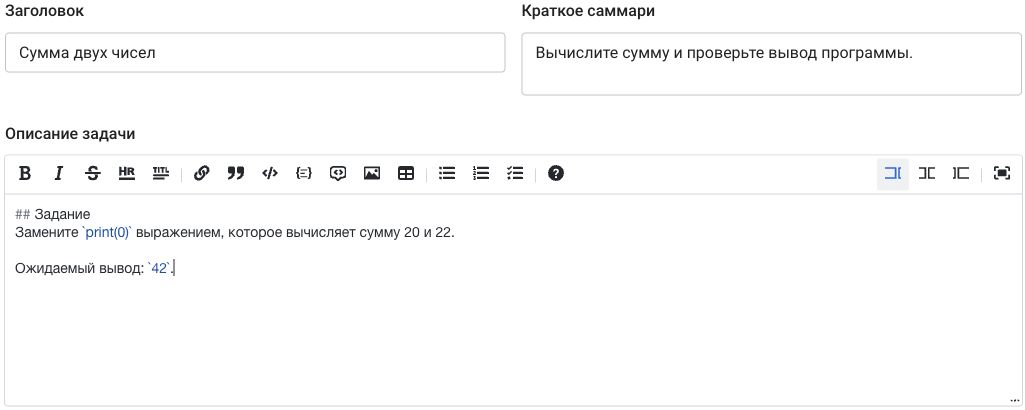
- Заголовок — краткое название этапа.
- Краткое саммари — краткое описание на экране выбора задач.
- Описание задачи — условие этапа в Markdown: исходные данные, ограничения, примеры и ожидаемый результат.
- Начальное сообщение от тьютора — первое сообщение в чате этапа.
- Инструкция для тьютора — дополнительные указания ИИ по конкретному этапу.
- Инструкция для валидатора — дополнительные критерии проверки решения этапа.
- Стрелки ↑ ↓ — порядок этапов; корзина — удалить этап; ˄ — свернуть.
В описание задачи можно добавить иллюстрации по ссылкам из библиотеки изображений.
Лимиты и публикация
В разделе Лимиты можно Ограничить ответы наставника, включая разбор работы. Лимиты связанных заданий настраиваются отдельно: например, запуски кода — в IDE-задании этапа. Периоды и правила для анонимных студентов описаны в разделе о лимитах.
Далее настройте доступ в разделе Безопасность, сохраните задачник и откройте Встраивание в LMS. Переключатель доступа к сети относится к IDE и задаётся в связанных IDE-заданиях, а не в самом задачнике. Встраивается один задачник целиком.
Пример: практика из IDE и квиза
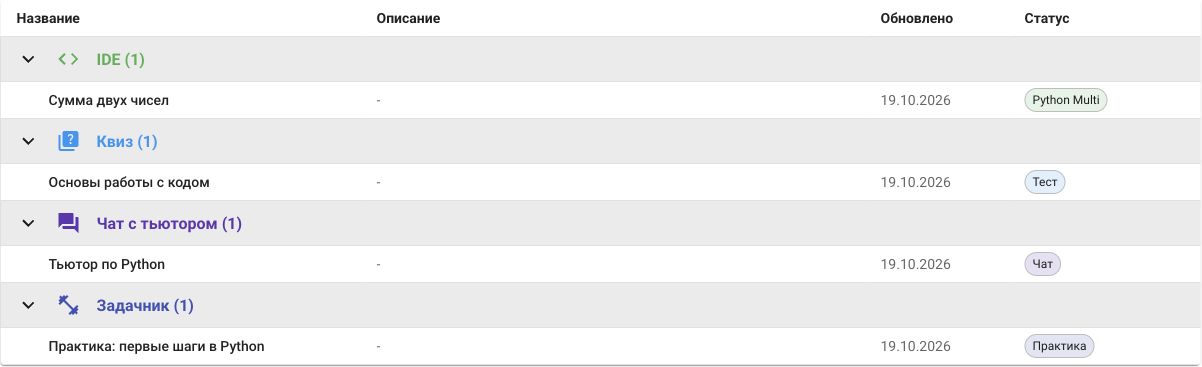
Создайте все компоненты в одной папке и сохраните каждый до настройки связей:
| Задание в админке | Тип | Подготовка |
|---|---|---|
| Сумма двух чисел | IDE → Python Multi | Заготовка и проверка вывода 42 |
| Основы работы с кодом | Квиз → Тест | Три вопроса и проходной балл 60 |
| Тьютор по Python | Чат с тьютором → Чат | Инструкция и приветствие ниже |
| Практика: первые шаги в Python | Задачник → Практика | Объединяет предыдущие три задания |
В чате Тьютор по Python → Поведение → Инструкция для чата укажите:
Ты помогаешь начинающим изучать Python.
Объясняй по одному шагу, опирайся на условие текущего этапа.
Не выдавай готовое решение сразу: сначала уточни, что студент пробовал,
и предложи небольшую подсказку. Не утверждай, что код был запущен,
если у тебя нет результата выполнения.
В Диалоге → Первое сообщение в чате введите: «Привет! Начнём с задачи на сумму. Расскажи, что уже получилось». Сохраните чат.
В задачнике откройте Основное:
- Название задачника: «Первые шаги в Python».
- Описание задачника: «Решите задачу на сумму, затем проверьте знания в квизе. Тьютор поможет разобраться в ошибках».
- Чат с тьютором: выберите сохранённый Тьютор по Python.
В Этапах добавьте две записи:
| Поле | Этап 1 | Этап 2 |
|---|---|---|
| Id задачи | sum | quiz |
| Связанная задача | Сумма двух чисел | Основы работы с кодом |
| Заголовок | Сумма двух чисел | Проверьте знания |
| Краткое саммари | Вычислите сумму и проверьте вывод программы | Ответьте на три вопроса о коде |
| Описание задачи | Замените print(0) выражением, которое вычисляет сумму 20 и 22. Ожидаемый вывод: 42 | Пройдите квиз. Для зачёта нужно набрать не менее 60% |
Сохраните задачник. В предпросмотре пройдите оба этапа: проверьте порядок и условия, открытие IDE и квиза, работу чата. В LMS встройте только Практика: первые шаги в Python. Под тестовым студентом проверьте доступ, лимиты, результат каждого этапа и итоговый результат задачника.