Типы заданий
Кнопка Новое задание открывает окно выбора типа. Справа показываются описание и превью выбранного типа.
Если вы ещё не выбрали формат, начните с учебной цели.
AI-агент — отвечает на вопросы, помогает, проверяет результат
| Подтип | Что делает |
|---|---|
| Тьютор | Отвечает на уточняющие вопросы и помогает понять условие. Ограничения на выдачу решения задайте в инструкции. |
| Свободный ответ | Проверяет текстовый ответ студента по заданным критериям и даёт рекомендации. |
| Ответ в чате | Принимает ответ в формате переписки и оценивает его (например, тренажёр софт-скиллов). |
| Проверка файлов | Анализирует загруженный файл: документ, презентацию, таблицу, код, конфигурацию. |
IDE — запуск и автопроверка кода
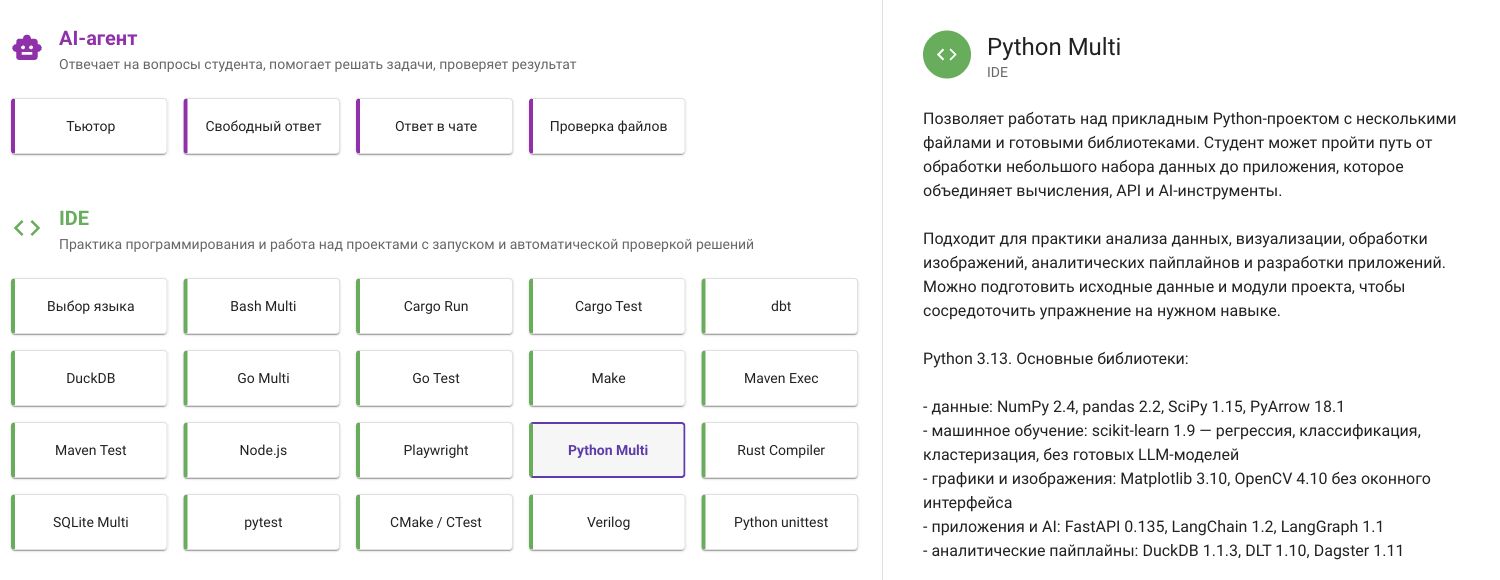
Тип определяет среду запуска и проверки. Список берётся из каталога вашей установки; доступны следующие варианты:
| Среда | Доступные варианты |
|---|---|
| Универсальная | Выбор языка |
| Bash и Python | Bash Multi, Python Multi, pytest, Python unittest |
| Rust | Cargo Run, Cargo Test, Rust Compiler |
| Go | Go Multi, Go Test |
| Java и системы сборки | Maven Exec, Maven Test, Make, CMake / CTest |
| JavaScript | Node.js |
| Цифровые схемы | Verilog |
| Работа с данными | dbt, DuckDB, SQLite Multi |
| Браузерная автоматизация | Playwright |
- Выбор языка — универсальная среда, язык выбирается в настройках, например Python, JavaScript, TypeScript, Perl, Lua, PHP, Ruby, Kotlin, R, Prolog или Verilog.
- …Multi — проекты из нескольких файлов.
- …Test (Cargo Test, Go Test, Maven Test) — проверка решения тестами.
Для задания на Perl создайте файл main.pl и выберите язык Perl. В режиме Авто язык определяется по расширению .pl.
Проверка Python-проектов через unittest
Выберите Python unittest и подготовьте код решения и тесты. Полный пример функции и скрытого теста показывает заготовку, проверку и правильное решение.
Проекты Node.js
Выберите Node.js для многофайлового JavaScript-проекта. Правила точки входа и пример конфигурации — в рецепте Node.js.
Проекты с Makefile
Выберите Make для собственной сборки и запуска. Структура проекта и пример Makefile — в рецепте Make.
Если нужного языка или технологии нет в списке, обратитесь в поддержку, чтобы обсудить подключение для вашего курса.
Квиз, чат, мнение и задачник
| Группа | Подтип | Что делает |
|---|---|---|
| Квиз | Тест | Экспресс-тест с обратной связью для закрепления материала. |
| Чат с тьютором | Чат | Чат с AI-тьютором с сохранением истории сообщений. |
| Мнение | Сбор отзыва / Запрос оценки | Сбор обратной связи и оценок от студентов. |
| Задачник | Практика | Интерактивный задачник с AI-тьютором. Собирается из готовых заданий. |
Кнопки окна: Пример — открыть демо выбранного типа, Отмена, Создать.
Настройка квиза
- Создайте Квиз → Тест и нажмите Добавить вопрос в разделе Вопросы.
- Заполните Текст вопроса и выберите Тип вопроса: Один ответ, Несколько ответов или Порядок.
- Добавьте не менее двух непустых вариантов. Для выбора отметьте правильные ответы; для Порядка расположите варианты в правильной последовательности кнопками вверх и вниз.
- При необходимости заполните Пояснение для обратной связи после ответа. Для сохранения нужен хотя бы один вопрос.
- В разделе Проверка задайте Проходной балл, % от 0 до 100 и настройте Использовать ИИ для проверки квиза.
Если проходной балл не задан, при включённой ИИ-проверке для зачёта нужны правильные ответы на все вопросы. При выключенной ИИ-проверке результат без порога показывает долю правильных ответов без зачёта или незачёта.
В Лимитах переключатель Ограничить итоговые ИИ-проверки ограничивает проверки после завершения квиза, если они включены. Он не ограничивает ответы на отдельные вопросы. Сохраните квиз и проверьте правильные и ошибочные ответы в предпросмотре.
Готовый квиз из трёх вопросов показывает настройку всех типов вопросов и проверку проходного балла.