Создание IDE-задания
IDE (среда разработки) позволяет студенту писать и запускать код в браузере. Автор выбирает язык, готовит файлы проекта, настраивает проверку и при необходимости включает ИИ-помощника.
Как IDE выглядит для студента
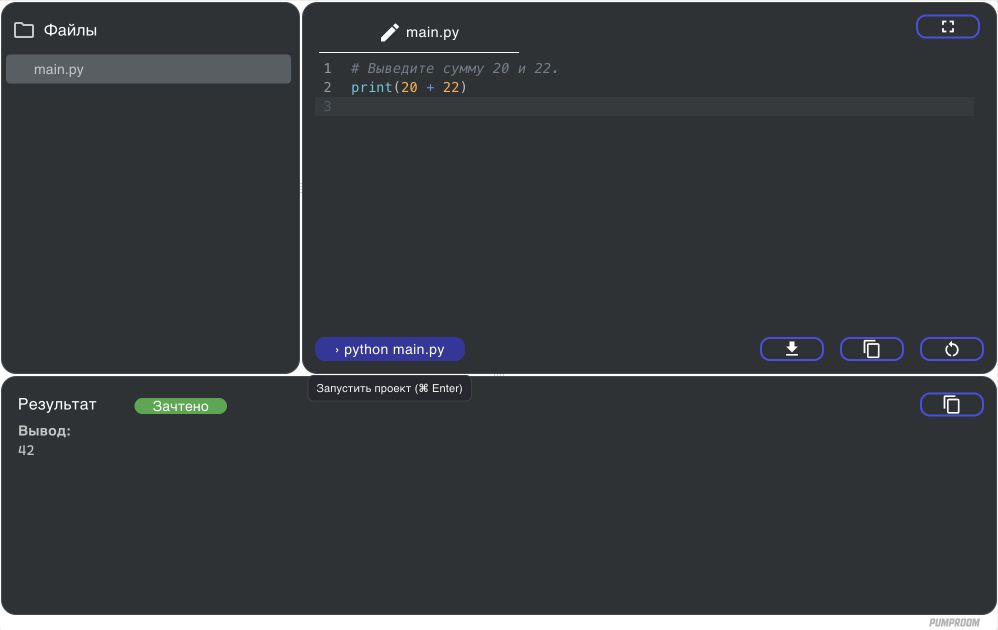
- Файлы — дерево файлов проекта (заготовка от автора).
- Редактор — подсветка синтаксиса, номера строк, автоотступы; вкладки открытых файлов.
- Кнопка запуска компилирует и выполняет код. Название зависит от среды: например, Выполнить или команда
python main.py, как на снимке. Если настроен эталонный вывод, результат сразу сравнивается с ним. - Иконки справа позволяют скачать проект, копировать код, сбросить его к заготовке и перейти в полноэкранный режим.
- Результат — статус, например Зачтено, Неверный вывод или Ошибка компиляции, вывод программы и ошибки.
При включённом ИИ-помощнике также доступны вкладка Помощь от AI и кнопка разбора кода. После успешного запуска она называется Проверить решение, в остальных случаях — Объяснить. Разбор помогает понять решение и ошибки; зачёт определяется настройками автопроверки. На снимке ИИ-помощник выключен.
Как выбрать проверку
Начните с того, какой результат должен представить студент. Первое задание показывает простую проверку вывода без отдельного эталонного задания.
| Способ | Когда подходит | Что подготовить |
|---|---|---|
| Проверять вывод по эталону | У программы есть заранее известный текстовый результат | Ожидаемый текст в поле Эталонный вывод |
| Тестовая среда: pytest, Python unittest, Cargo Test и другие | Нужно проверить функции, несколько входных данных и граничные случаи | Тесты и файлы проекта в выбранной среде; см. примеры проектов |
| Использовать ИИ для проверки решения | Нужен разбор подхода и соответствия требованиям | Требования в комментариях к коду; при необходимости отдельное решение автора |
Успешный запуск означает, что программа выполнилась без ошибки. Например, print(0) запускается, но не решает задачу на сумму 20 и 22. Для зачёта настройте проверку требований, а для записи зачёта в LMS — передачу результата.
Отдельное эталонное решение даёт ИИ ориентир; само его подключение не включает автопроверку. Тесты проверяют поведение кода и показывают отчёт выполнения; для передачи зачёта через SCORM учитывайте настройки экспорта.
Заготовка и эталонное решение
Для задания с эталонным решением подготовьте два отдельных IDE-задания. Это рекомендуемый сценарий, когда ИИ должен опираться на решение автора. Автопроверку можно настроить и без отдельного эталонного задания: через ожидаемый вывод или требования для ИИ.
| Заготовка | Эталон | |
|---|---|---|
| Что это | Задание, которое получает студент | Задание с полным правильным решением |
| Код | Стартовый код с пропусками (// TODO), точка входа, структура проекта | Тот же проект, полностью решённый |
| Кто видит | Студент (встраивается в LMS) | Используется ИИ для проверки; в задачнике может отображаться во вкладке «Решение от автора» |
- Создайте в той же папке IDE-задание с решением (например, «Сортировка — эталон»): тот же тип и язык, полный рабочий код. Сохраните. В списке эталонов доступны IDE-задания текущей папки.
- Создайте IDE-задание заготовку (например, «Сортировка»): тот же тип и язык, стартовый код в Файлы с кодом.
- В заготовке откройте Проверка и решение → поле Эталонное решение → выберите задание из шага 1.
- Включите Использовать ИИ для проверки решения. Если требуется точное сравнение вывода, включите Проверять вывод по эталону и заполните поле Эталонный вывод ожидаемым результатом программы.
- Сохраните и встройте в LMS только заготовку.
Запишите требования задания в комментариях к коду. Эталонное решение даёт ИИ дополнительный ориентир для проверки и объяснения ошибок. Если используете задачник, отдельно настройте видимость решения автора.
Интерфейс настройки
В верхней панели задайте Название задания. Через Добавить описание можно оставить пояснение для себя и коллег. Здесь же расположены метки типа, кнопка Сохранить и меню ⋮.
Разделы настроек (меню слева): Параметры IDE · Файлы с кодом · Проверка и решение · Лимиты · Безопасность · Встраивание в LMS · Результаты · Отзывы · Отладка.
Параметры IDE
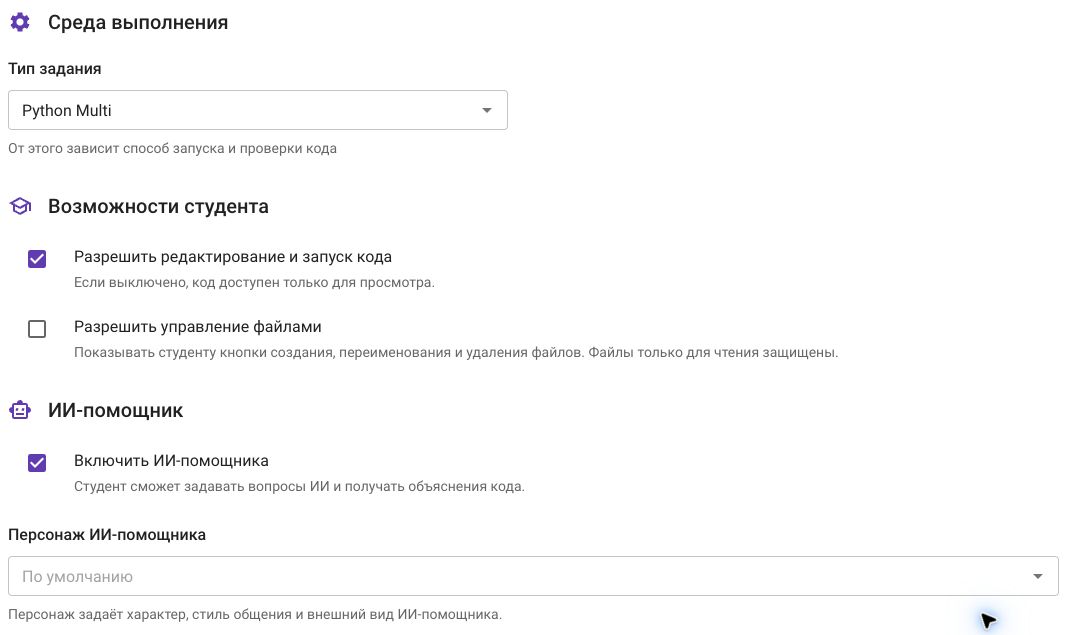
- Тип задания — среда запуска и проверки. Можно изменить после создания.
- Язык программирования — язык решения; Авто — определяется автоматически.
- Разрешить редактирование и запуск кода — выключите для демонстрации кода только для просмотра.
- Разрешить управление файлами — показывает студенту кнопки создания, переименования и удаления файлов. Файлы только для чтения защищены. Переключатель недоступен, если редактирование и запуск выключены.
- Включить ИИ-помощника — доступ к вопросам и объяснениям кода; при включении выберите Персонаж ИИ-помощника. Проверка решения с ИИ настраивается отдельно в разделе Проверка и решение.
Тип и язык можно искать по названию в выпадающих списках. Доступные варианты зависят от каталога вашей установки; у сред с фиксированным языком выбор языка не показывается. Если сохранённый язык помечен как недоступный, выберите доступный вариант.
В многофайловых средах блок Дополнительные настройки содержит Bash-команды после выполнения. Они выполняются по порядку после основного скрипта, например для проверки результата или вывода созданного файла. Добавляйте каждую команду отдельно кнопкой + или клавишей Enter.
Файлы с кодом
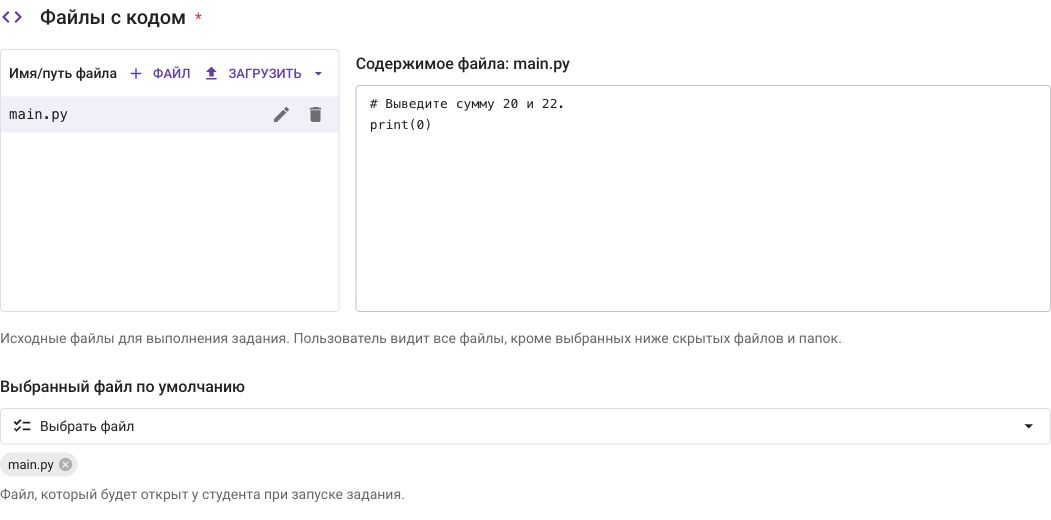
- + Файл — создать файл, указав имя/путь (
main.py,src/index.js). - Загрузить — загрузить файлы или проект. Нужен хотя бы один файл.
- Выбранный файл по умолчанию — файл, открытый у студента при запуске.
- Файлы только для чтения — видны студенту, но не редактируются (например,
config.py). - Выделенные файлы — выделить файлы и папки в дереве студента, чтобы привлечь к ним внимание.
- Раскрытие папок — начальное состояние дерева: Автоматически, Раскрыть все или Свернуть все.
- Скрытые файлы — доступны для многофайловых сред; студент их не видит, но они используются при выполнении задания.
Если файлов ещё нет и для выбранной среды и языка есть пример, нажмите Загрузить пример. Он добавит исходные файлы и выберет открываемый файл; пустое название задания также заполнится. Кнопка не заменяет уже добавленные файлы. После загрузки адаптируйте пример под условие и сохраните задание.
Проверка и решение
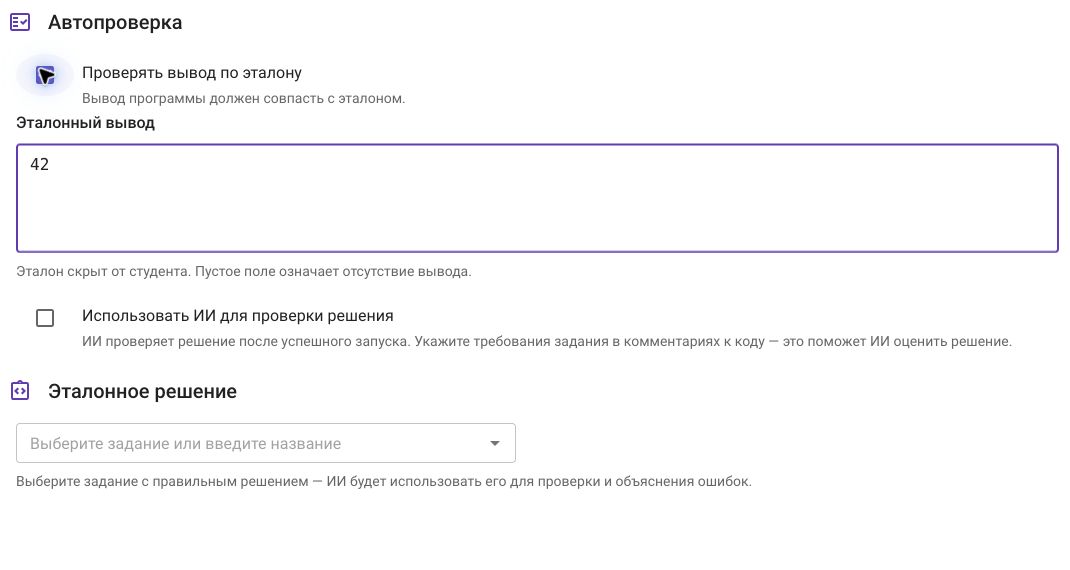
- Проверять вывод по эталону — вывод программы должен совпасть с текстом в поле Эталонный вывод. Поле появляется после включения проверки; пустое поле означает, что программа не должна ничего выводить. Ожидаемый вывод скрыт от студента.
- Использовать ИИ для проверки решения — ИИ проверяет код после успешного запуска. Требования задания пишите в комментариях к коду.
- Эталонное решение — выбор другого задания с правильным решением; ИИ использует его для проверки и объяснения ошибок.
При сравнении вывода учитывается текст результата, но не различия между переводами строк Windows и Unix, пробелы и табуляции в конце строк и один завершающий перевод строки. Пробелы внутри строки и дополнительные пустые строки могут изменить результат проверки.
Эталонный вывод — текст ожидаемого результата, а эталонное решение — отдельное задание с правильным кодом. Выбор задания с решением не заменяет заполнение ожидаемого вывода.
Лимиты
Для IDE на Judge в блоке Ресурсы выполнения доступно поле Лимит времени выполнения, с. Укажите общее время выполнения одного запуска от 1 до 120 секунд и сохраните задание. Количество запусков на студента настраивается отдельно в блоке Лимиты на студента.
Лимит оперативной памяти, МиБ задаёт верхнюю границу потребления для компиляции, выполнения и дочерних процессов. Введите целое число от 1; пустое поле использует стандартный лимит 1024 МиБ. Это ограничение потребления, а не резервирование памяти.
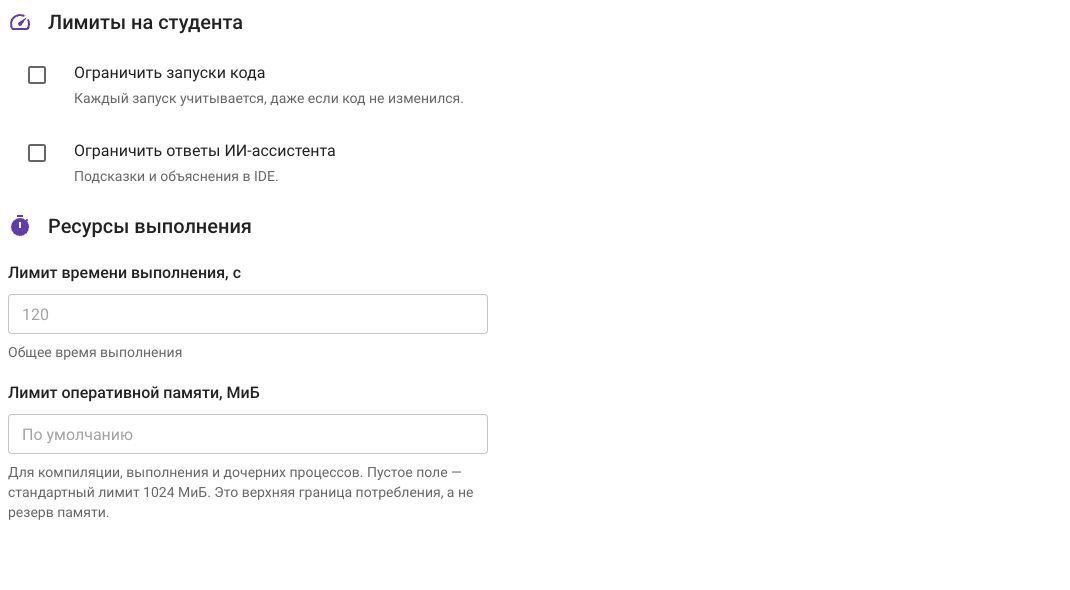
- Ограничить запуски кода — максимум запусков в IDE на студента за период. Учитывается каждый запуск, даже если код не изменился.
- Ограничить ответы ИИ-ассистента — максимум ответов с подсказками и объяснениями в IDE на студента за период.
Для каждого ограничения задайте Количество и Период: день, неделю, месяц, год или всё время. Календарные лимиты обновляются в начале периода по UTC.
Для анонимных студентов персональные лимиты запусков и ответов ИИ не действуют. Ограничения времени и памяти одного запуска сохраняются. Чтобы ограничивать количество попыток конкретного студента, используйте работу с входом в аккаунт.
Безопасность
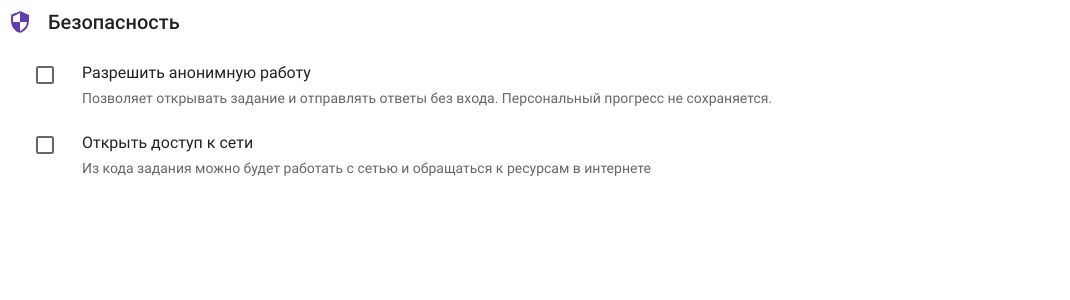
- Разрешить анонимную работу — задание открывается и отправляется без входа. Персональный прогресс не сохраняется.
- Открыть доступ к сети — код может обращаться к интернету. По умолчанию сеть закрыта.
Результаты
В разделе Результаты доступны текущие результаты студентов, оценки и статусы отправок. Подробнее — в инструкции по просмотру результатов.
Отзывы и Отладка
В Отзывах откройте строку таблицы, чтобы прочитать отзыв о задании. Раздел доступен после первого сохранения; если отзывов ещё нет, он будет пустым.
В Отладке находятся технические сведения о задании: пространство, папка, имя, UID (уникальный идентификатор), среда выполнения, тип, язык и даты создания и изменения. Передайте их поддержке, чтобы она могла найти нужное задание. Для поддерживаемых типов здесь также показано, где используется задание.
Следующий шаг — встроить задание в LMS или добавить его в задачник. Полный пример заготовки и эталона приведён в задании на Rust.
Проверка перед публикацией
- Сохраните настройки. У нового задания Предпросмотр появляется после сохранения.
- В предпросмотре проверьте исходную заготовку, правильное решение и типичную ошибку. Если используется ИИ, проверьте отдельно подсказку и итоговую проверку решения.
- Вернитесь в Редактирование. Убедитесь, что авторские файлы содержат заготовку, которую должен получить новый студент.
- Откройте опубликованную страницу LMS под отдельным тестовым студентом. Сеанс автора в админке не подтверждает, что вход студента настроен верно.
- Если переключатель Разрешить анонимную работу выключен, проверьте вход способом, предусмотренным вашей интеграцией. Вставка iframe сама по себе не передаёт идентификатор студента из LMS.
- Выполните задание, закройте и откройте его снова. Для персонального сценария проверьте сохранение результата и наличие отправки в Результатах нужного задания.
- Для SCORM дополнительно проверьте оценку и завершение учебного элемента в LMS. Результат в PumpRoom и его доставка в LMS — две отдельные проверки.
При анонимной работе персональный прогресс и лимиты недоступны. Если студент не может войти, проверьте настройки доступа, прежде чем менять режим работы задания.