Главное меню и первые шаги
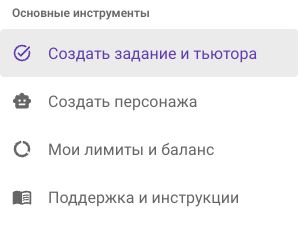
Нажмите на скриншот, чтобы открыть его в исходном размере.
| Пункт | Назначение |
|---|---|
| Создать задание и тьютора | Список заданий по папкам, создание и редактирование заданий. |
| Создать персонажа | Библиотека AI-персонажей, создание своих. |
| Мои лимиты и баланс | Остаток лимитов и баланс аккаунта. |
| Поддержка и инструкции | Справка и связь с поддержкой. |
| Загрузить изображения | Библиотека иллюстраций пространства. См. загрузку и вставку изображений. |
| Интеграция | Подключение PumpRoom к внешним системам. |
| Личный кабинет | Пространство, команда, AI-провайдер, ограничения и профиль. Подробнее — в описании личного кабинета. |
В зависимости от настроек пространства меню может содержать дополнительные разделы: Проверка ответов, Курсы, Отзывы и Редактор контента. Доступные настройки личного кабинета также зависят от вашей роли.
Первое задание
Создайте IDE-задание «Сумма двух чисел». Студент исправит заготовку, а PumpRoom сравнит вывод программы с числом 42.
1. Выберите место и тип
- Откройте админку PumpRoom и выберите своё пространство в верхней панели. Пространство объединяет команду и её материалы; папки внутри него группируют задания.
- Откройте Создать задание и тьютора и выберите папку. Если нужна отдельная папка, нажмите Новая папка, заполните Название папки и нажмите Сохранить.
- Нажмите Новое задание → IDE → Python Multi → Создать.
- В поле Название задания введите «Сумма двух чисел».
2. Добавьте заготовку
Откройте Файлы с кодом, нажмите + Файл, укажите имя main.py и заполните Содержимое файла:
# Выведите сумму 20 и 22.
print(0)
Нажмите вне поля имени, чтобы закончить добавление файла. В Выбранном файле по умолчанию выберите main.py — именно он откроется у студента.
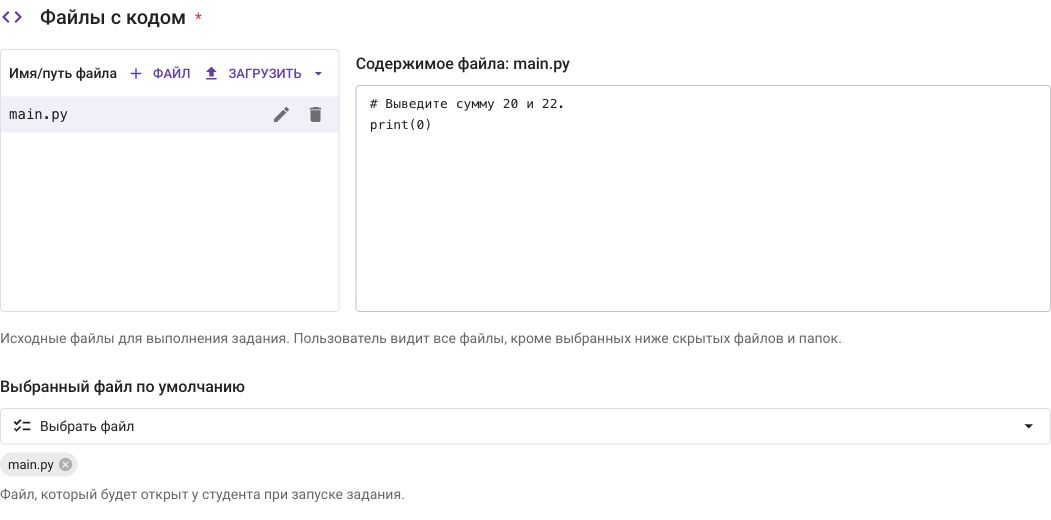
Условие для страницы LMS: «Замените print(0) выражением, которое вычисляет и выводит сумму 20 и 22». Добавить описание в верхней панели — описание для автора и коллег; оно не заменяет условие для студента. Подробнее — где размещать условие.
3. Настройте проверку
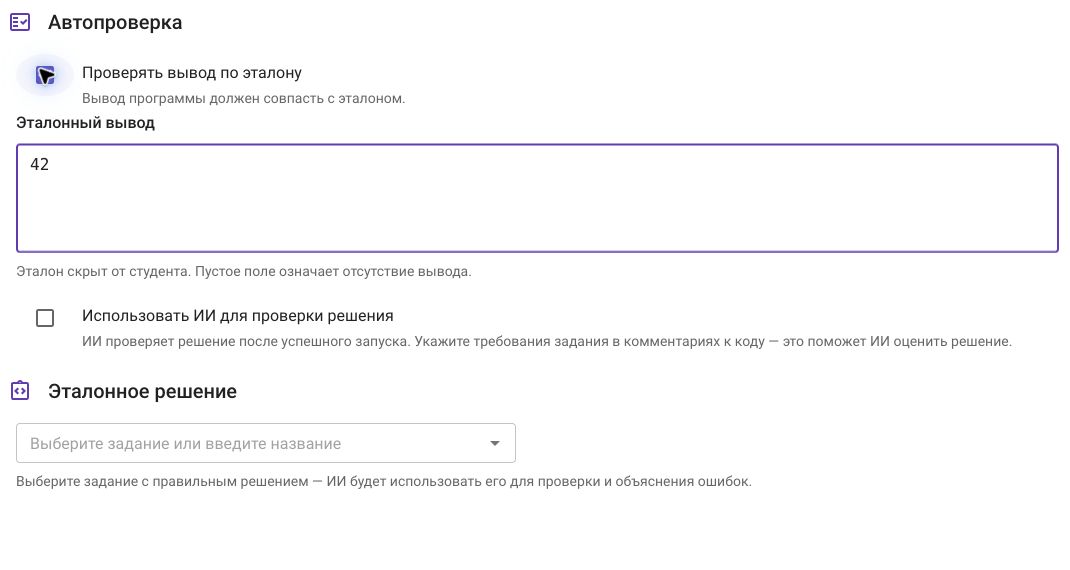
- Откройте Проверка и решение.
- Включите Проверять вывод по эталону и введите
42в Эталонный вывод. - Для этого примера оставьте Использовать ИИ для проверки решения выключенным, а Эталонное решение — пустым.
- В Параметрах IDE оставьте включённым Разрешить редактирование и запуск кода. ИИ-помощник для проверки вывода не требуется; его можно выключить.
- Сохраните задание кнопкой Сохранить.
4. Проверьте путь студента
После сохранения нажмите кнопку с глазом Предпросмотр в верхней панели. Проверьте три варианта кода:
| Код в main.py | Ожидаемый результат |
|---|---|
print(0) | Программа запускается, но вывод не совпадает с эталоном |
print(20 + 22) | Вывод 42 совпадает с эталоном |
print(20 + ) | Ошибка синтаксиса; задание не решено |
При выводе 0 студент увидит Неверный вывод, при выводе 42 — Зачтено:
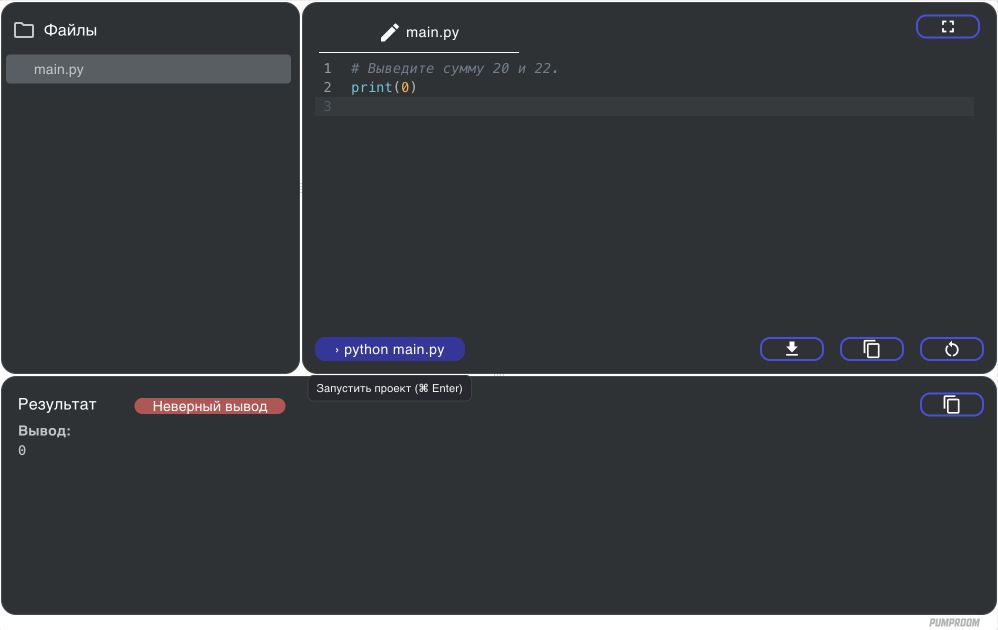
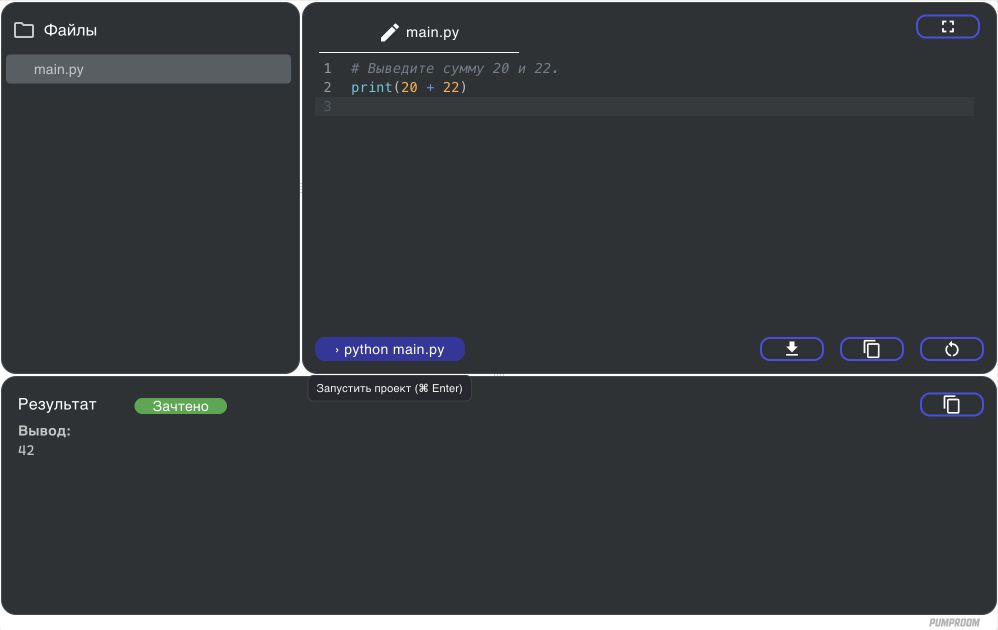
Исправления в студенческом редакторе не заменяют авторскую заготовку. Чтобы изменить исходные файлы задания, вернитесь в Редактирование → Файлы с кодом и сохраните изменения.
Предпросмотр работает в режиме студента: интерфейс предупреждает «Ответы сохраняются». Используйте отдельное учебное задание для экспериментов. Проверку входа и персональных результатов выполняйте также под тестовым студентом — порядок проверки.
5. Встройте в курс
Вернитесь в Редактирование → Встраивание в LMS. Разместите условие на странице курса и добавьте iframe или SCORM-пакет. Для SCORM проверьте передачу результата в вашей LMS.
После выполнения под тестовым студентом откройте Результаты и проверьте отправки и текущий результат.
Для следующего задания выберите другой формат активности, настройте ИИ-проверку или соберите задачник.