Папки и список заданий
Задания хранятся в папках выбранного пространства. Набор папок зависит от вашей команды. При создании папки можно включить Добавить демо-задания, чтобы получить примеры основных типов.

- Папка с заданиями — выпадающий список, выбирает текущую папку.
- Управлять — управление папками.
- Карточки / Таблица — вид списка заданий.
Карточки сгруппированы по типу (например, «AI-агент (4)»). На карточке: название, описание, персонаж и подтип (Свободный ответ, Проверка файлов, Тьютор и т. д.).
Кнопка Новая папка создаёт папку, а Новое задание открывает выбор типа для текущей папки. Пошаговый пример — в разделе «Первое задание».
Значки статуса помогают проверить настройки, не открывая редактор. Наведите курсор на значок, чтобы прочитать подпись: например, Доступно без входа, Только просмотр, Разрешён доступ к сети, Включена AI-валидация или Есть эталонное решение. Управление источником и защита также отмечаются отдельно. Эти значки описывают настройки задания, а не результат студента.
Действия с заданием
Откройте сохранённое задание и нажмите ⋮ в верхней панели:
- Дублировать — подготовить копию для нового задания. Задайте ей понятное название, проверьте файлы, связанные задания и настройки, затем сохраните.
- Скачать архив — получить архив исходников задания. Это отдельное действие от SCORM-экспорта.
- Источник и управление — посмотреть происхождение и настроить защиту; см. подробности ниже.
- Удалить задание — удалить после подтверждения. Перед удалением проверьте, не встроено ли оно в курс и не используется ли в задачнике. Защищённое задание сначала нужно разблокировать.
Результаты задания
Откройте нужное задание и выберите Результаты в меню редактора. Для нового задания сначала нажмите Сохранить. Если отправок ещё нет, раздел покажет сообщение об этом.
В таблице отображаются пользователь, завершённость задания, текущий результат, оценка из 100, количество отправок, дата последней отправки и её статус. Текущий результат показывает, пройдено ли задание, а Статус отправки — результат обработки отправки, например Успешно, Неверное решение, Ошибка компиляции или Превышено время. Если данных об оценке или результате нет, отображается прочерк или Нет данных.
Нажмите на имя пользователя, если оно отображается ссылкой, чтобы увидеть UID и доступные идентификаторы LMS, Tilda или Telegram. Внизу таблицы можно выбрать 25, 50 или 100 строк на странице и перейти к следующей странице.
Как читать результат
| Поле | На какой вопрос отвечает |
|---|---|
| Завершённость | Завершена ли работа: Не начато, В процессе, Завершено |
| Текущий результат | Есть ли зачёт: Не определён, Пройдено, Не пройдено |
| Оценка | Какой числовой результат получен, если тип задания его формирует |
| Статус отправки | Как обработана конкретная отправка: успешно, неверное решение, ошибка и т. д. |
В первом задании после ошибки выполнения, неверного вывода и правильного решения таблица показывает Завершено, Пройдено, 100/100, три отправки и статус последней отправки Успешно:

Количество отправок относится к одному пользователю. После новой отправки сверяйте текущий результат и статус последней отправки. Для проверки того, что результат относится к нужному студенту, выполните задание под тестовым аккаунтом в LMS.
Успешно у отправки само по себе не объясняет зачёт: например, ИИ-проверка может оценивать решение после запуска. Аналогично Завершено и Пройдено отвечают на разные вопросы — завершённый квиз может не набрать проходной балл.
Если таблица пуста, проверьте пространство, папку и задание. Убедитесь, что студент вошёл и отправил ответ: одного открытия задания недостаточно. Если результат есть здесь, но отсутствует в LMS, переходите к проверке интеграции.
Источник, управление и защита задания
В меню ⋮ сохранённого задания откройте Источник и управление.
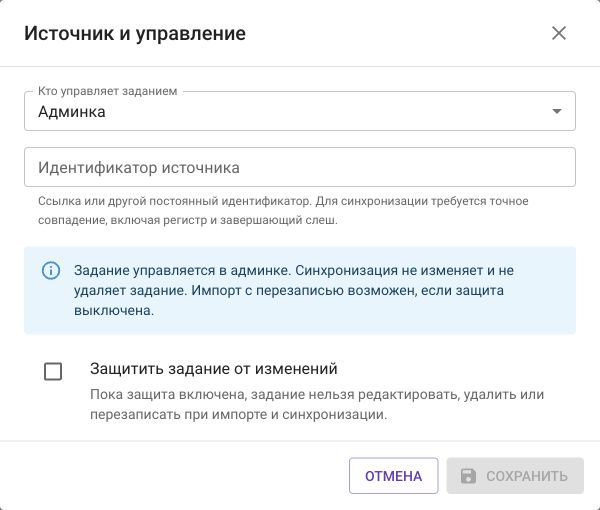
- Кто управляет заданием → Админка — содержимое редактируется в админке; синхронизация источника не изменяет и не удаляет его. Импорт с перезаписью остаётся возможен, если защита выключена.
- Кто управляет заданием → Источник — содержимое обновляется синхронизацией, редактирование в админке недоступно. Если защита выключена, синхронизация может удалить задание, отсутствующее в следующей загрузке.
- Идентификатор источника — ссылка или постоянный текстовый идентификатор. Для передачи управления источнику он обязателен; при синхронизации важно точное совпадение, включая регистр и завершающий слеш.
- Защитить задание от изменений — запрещает редактирование, удаление и перезапись при импорте и синхронизации независимо от способа управления.
Нажмите Сохранить. Передача управления источнику требует подтверждения; сама передача не заменяет текущее содержимое.
Чтобы редактировать защищённое задание, выключите защиту в этом же окне и сохраните. Если им управляет источник, также выберите Админка. Взятие управления сохраняет идентификатор происхождения.
| Управление | Защита | Редактирование в админке | Перезапись содержимого |
|---|---|---|---|
| Админка | Выключена | Доступно | Синхронизация не меняет задание; импорт с перезаписью возможен |
| Источник | Выключена | Недоступно | Источник может обновить или удалить задание при синхронизации |
| Любое | Включена | Недоступно | Перезапись и удаление заблокированы |