Настройка AI-агента
AI-агент помогает разобраться в материале, проверяет текстовые ответы и файлы или принимает ответ в чате. Начните с Новое задание → AI-агент и выберите подтип. Набор полей зависит от подтипа; обязательные поля отмечены звёздочкой.
Основные параметры
Введите понятное название задания и при необходимости добавьте описание для себя и коллег. Выберите Персонажа: он определяет характер, стиль общения и внешний вид агента. Можно использовать готового или создать своего.
Инструкция для агента
Инструкция задаёт содержание работы ИИ. Включите в неё:
- Задание и ожидаемый результат.
- Контекст курса и уровень подготовки студента.
- Критерии оценки, примеры хорошего и плохого выполнения.
- Эталон или пример качественного решения, если он нужен для проверки.
- Разрешённые темы и ограничения: например, направлять к самостоятельному решению и не выдавать готовый ответ.
| Подтип | На что направить инструкцию |
|---|---|
| Тьютор | Объяснять материал, помогать с формулировкой, разбирать ошибки и давать следующий шаг |
| Свободный ответ | Проверять полноту, логику и соответствие ответа критериям |
| Ответ в чате | Оценивать ответ на сообщение собеседника, аргументацию и стиль коммуникации |
| Проверка файлов | Проверять содержание загруженной работы по явным требованиям |
Пример инструкции для курса программирования:
Ты помогаешь студентам курса «Основы программирования на Python».
Тема задания — сортировка двумя изученными способами.
Проверь корректность алгоритмов и объяснение их различий.
Учитывай уровень начинающего: объясняй коротко и конкретно.
Сначала отметь удачные части, затем укажи ошибки и предложи следующий шаг.
Не выдавай готовое решение; помогай студенту найти его самостоятельно.
Если данных для оценки недостаточно, задай уточняющий вопрос.
Подробные рекомендации по обратной связи и пример проверки презентации помогут подготовить критерии.
Диалог и быстрые ответы
В разделе Диалог настройте Приветственное сообщение — текст перед началом работы. Например:
Привет! В этом уроке тебе предстоит написать алгоритм сортировки двумя изученными способами. Расскажи, с какого способа хочешь начать.
Для подтипа Ответ в чате поле называется Сообщение от коллеги: это сообщение, на которое должен ответить студент. Аватар коллеги определяет его имя и фотографию.
Быстрые ответы доступны у подтипов «Тьютор», «Свободный ответ» и «Ответ в чате»; у «Проверки файлов» этого блока нет. Добавьте до пяти кнопок. Для каждой задайте короткое уникальное название и текст сообщения, который отправится агенту по нажатию.
| Кнопка | Сообщение для агента |
|---|---|
| С чего начать? | Помоги выбрать первый шаг, не раскрывая готовое решение. |
| Объясни ошибку | Объясни причину ошибки и подскажи, что проверить. |
| Проверь решение | Проверь моё решение по критериям задания и предложи улучшения. |
Подсказка ввода задаёт текст в поле ответа до начала ввода. Пустое значение оставляет стандартное поведение. Для проверки файлов поле называется Подсказка к загрузке файла и используется, если не задано приветственное сообщение.
Проверка файлов
В блоке Загрузка файлов укажите:
- Типы файлов (через запятую) — допустимые расширения, например
.txt, .pdf, .docx. Кнопка Документы заполняет набор.txt, .pdf, .docx, .html, .md, .rtf, .odt, .tex. - Максимальное количество файлов — сколько файлов студент может отправить агенту.
Для презентаций, таблиц, исходного кода или конфигураций задайте нужные расширения и проверьте работу на образце файла. В инструкции опишите ожидаемое содержание, структуру и критерии оценки.
Размер одного файла ограничен 10 МБ; изменить этот предел в настройках агента нельзя. Допустимое количество файлов задайте в поле Максимальное количество файлов.
Сохранение и проверка
В разделе Лимиты включите при необходимости Ограничить ответы ИИ-персонажа: для «Проверки файлов» это проверки загруженных файлов, для «Свободного ответа» — проверка работы и обратная связь. Выберите количество и период; правила периодов и анонимного доступа общие для заданий.
Настройте вход в разделе Безопасность, затем нажмите Сохранить. Проверьте приветствие, доступные быстрые ответы и реакцию агента на правильный, неполный и ошибочный ответы. Для файлов также проверьте загрузку нужного формата.
После проверки получите iframe или SCORM-пакет. Для длительного диалога с историей сообщений используйте тип Чат с тьютором → Чат; его можно подключить к задачнику.
Чат с тьютором
Создайте Чат с тьютором → Чат, выберите Персонажа и заполните Инструкцию для чата: роль собеседника, тон и контекст диалога.
В разделе Диалог настройте Первое сообщение в чате и Подсказку ввода. В блоке Быстрые сообщения можно добавить до пяти заготовок: Краткое название кнопки и Сообщение для собеседника. Названия должны быть непустыми и уникальными. Кнопки отображаются над полем ввода и отправляют сообщение по нажатию.
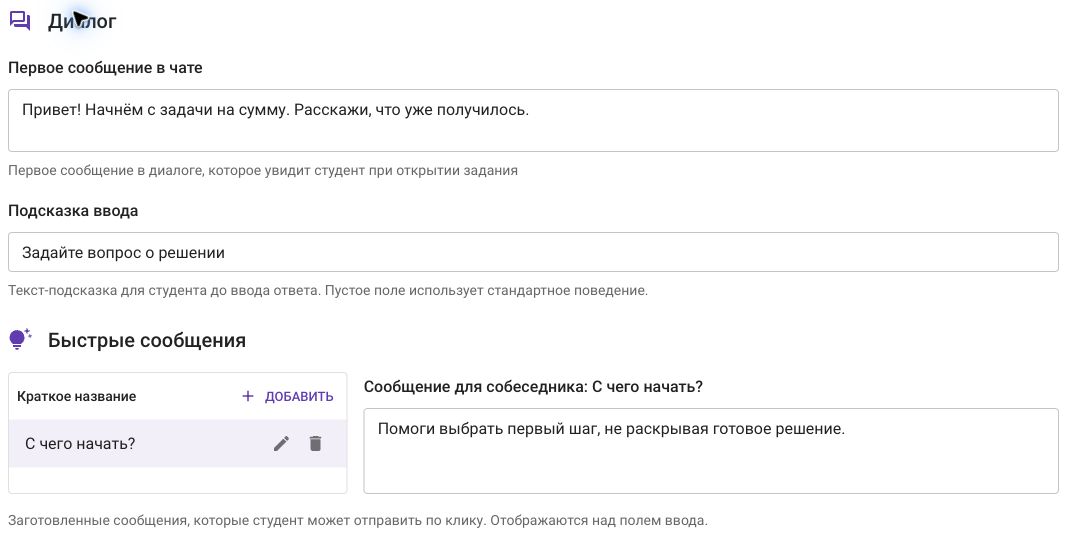
В Лимитах при необходимости включите Ограничить ответы в чате, задайте количество и период. Сохраните и проверьте диалог в предпросмотре.