Личный кабинет
| Раздел | Назначение |
|---|---|
| Пространство | Настройки рабочего пространства организации. |
| Команда | Участники пространства (методисты, менеджеры). |
| AI-провайдер | Сервис, который обрабатывает запросы к ИИ: По умолчанию, Иностранные LLM, Яндекс. Метка «Используется» обозначает активный сервис. |
| Ограничения | Ограничения на уровне пространства. |
| Мой профиль | Данные пользователя и аватар. |
Разделы Команда, AI-провайдер и Ограничения доступны администратору пространства и суперадминистратору. Если раздел не отображается, обратитесь к администратору вашей команды.
Выбор AI-провайдера
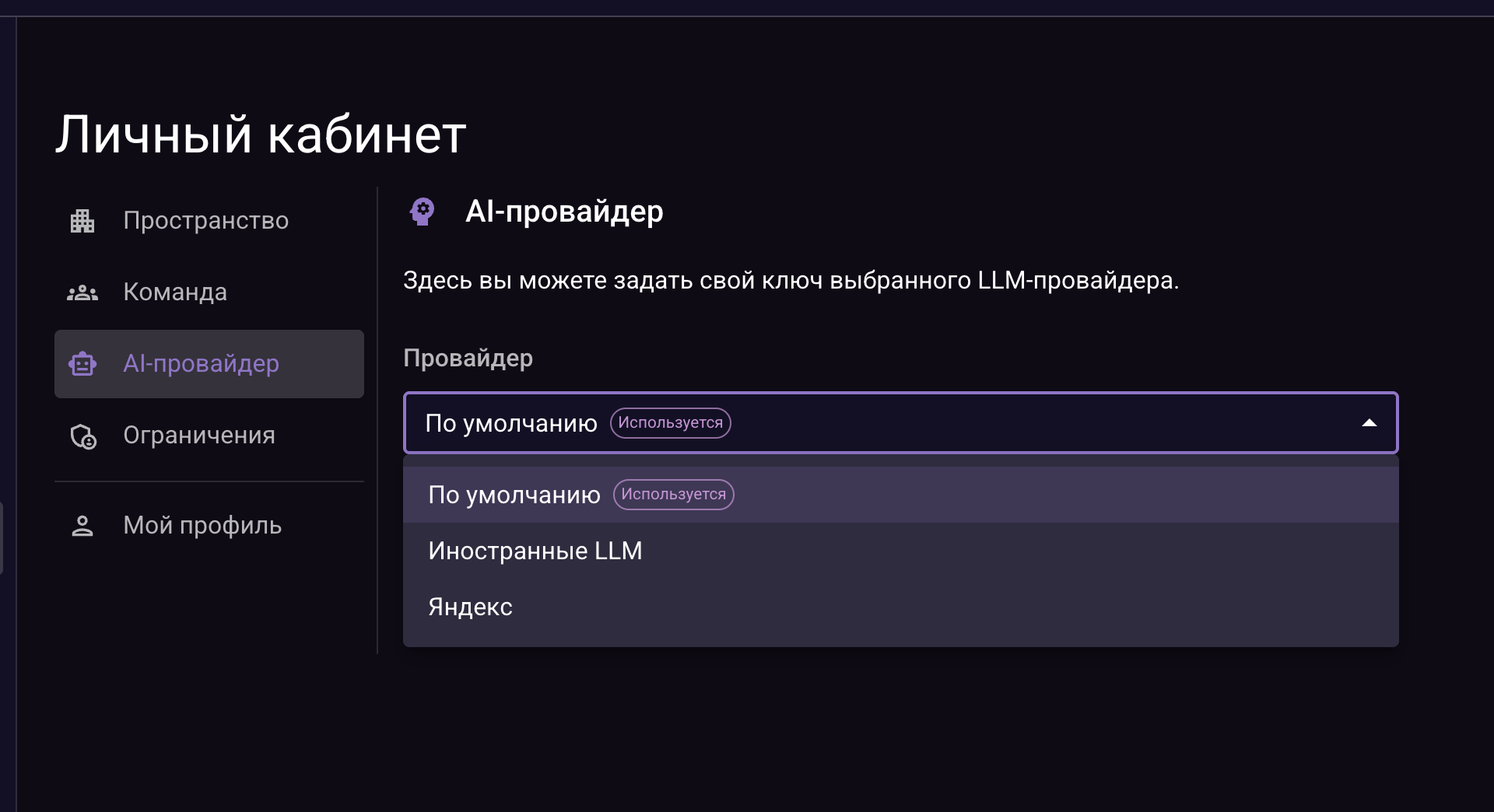
- Откройте Личный кабинет → AI-провайдер.
- В поле Провайдер выберите вариант. По умолчанию использует провайдера платформы; для Иностранных LLM или Яндекса укажите собственный API-ключ.
- Для Яндекса также заполните Folder ID — идентификатор каталога Яндекс Cloud.
- Нажмите Использовать, Сохранить и использовать или Сохранить — название кнопки зависит от того, сохранены ли настройки и активен ли провайдер.
- Убедитесь, что выбранный провайдер отмечен меткой Используется.
При изменении Folder ID введите API-ключ повторно.
Аватар профиля и логотип пространства
Чтобы изменить свой аватар, откройте Личный кабинет → Мой профиль, нажмите на аватар и выберите изображение размером до 5 МБ. Нажмите Сохранить, чтобы применить изменение. Для удаления используйте кнопку удаления на изображении и сохраните профиль.
Логотип пространства меняется в Личный кабинет → Пространство → Отображение в админке. Если вам доступно редактирование пространства, нажмите на логотип, выберите файл до 5 МБ и сохраните настройки. Здесь же можно удалить логотип. Изображения загружаются с устройства; вводить внешнюю ссылку для аватара или логотипа не нужно.
Изображения для учебных материалов
В боковом меню откройте Материалы → Загрузить изображения. Библиотека относится к выбранному пространству. Изображения можно просматривать в режимах Карточки и Таблица, а также отбирать по папке.
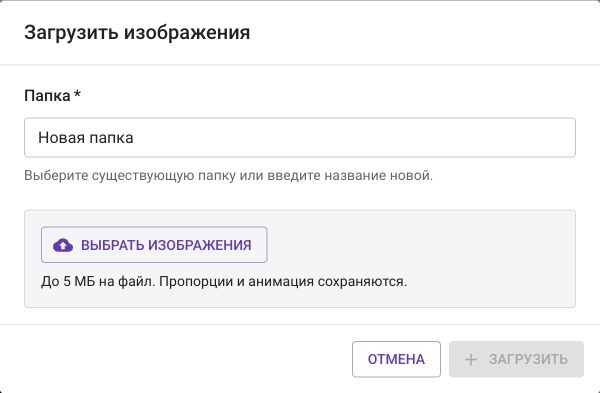
- Нажмите Загрузить.
- В поле Папка выберите существующую папку или введите название новой.
- Нажмите Выбрать изображения и выберите один или несколько файлов, каждый размером до 5 МБ.
- Нажмите Загрузить. После загрузки изображения появятся в выбранной папке.
- У нужного изображения нажмите Копировать ссылку и вставьте её в учебный материал. Кнопка Открыть изображение позволяет проверить результат.
Чтобы вставить скопированную ссылку в Описание задачи этапа задачника, используйте кнопку изображения в редакторе или Markdown:

Замените ССЫЛКА_ИЗ_БИБЛИОТЕКИ целиком скопированной ссылкой, а «Схема алгоритма» — описанием своего изображения. Проверьте отображение в предпросмотре задачника. В LMS вставляйте ссылку через её редактор изображений.
Пропорции и анимация изображений сохраняются. По скопированной ссылке изображение доступно без входа — учитывайте это при выборе материалов для загрузки.
Кнопка Новая папка позволяет заранее указать папку, но до загрузки первого изображения она сохраняется только на текущей странице. Папки изображений и папки заданий используются отдельно.
В меню ⋮ у изображения доступны действия:
- Заменить — загрузить новый файл с сохранением ссылки и папки. Замена затронет все материалы, использующие эту ссылку.
- Удалить — удалить изображение после подтверждения. Ссылки на него перестанут работать; отменить удаление нельзя.
Кнопки загрузки и изменения изображений отображаются, если для текущего пространства вам разрешено управление изображениями.
Какие лимиты где искать
Ограничения в редакторе задания относятся к действиям конкретного студента: например, запускам кода или ответам ИИ за выбранный период. Ресурсы выполнения IDE ограничивают один запуск — время и память. Подробнее — лимиты задания.
Личный кабинет → Ограничения относится к пространству, а Мои лимиты и баланс — отдельный пункт основного меню. Проверяйте, на каком уровне показано ограничение: изменение лимита в одном задании не заменяет настройки пространства. Если вам недоступно управление пространством, обратитесь к его администратору.